Slanje zapisa u sustav e-Kultura
Slanje zapisa u sustav e-Kultura sastoji se od generiranja i slanja prihvatnog informacijskog paketa (eng. Submission Information Package, SIP) u ZIP formatu. U daljnjem tekstu koristit će se skraćenica SIP. INDIGO pakira metapodatke zapisa i pripadajuće datoteke te ih šalje u sustav e-Kultura. Korisnik prati slanje paketa u četiri faze. Svakom se zapisu dodijeljuje UUID (eng. Universal Unique Identifier).
Otvorite listu objekata klikom na Objekti → Lista.
Otvorite detalje zapisa koji želite poslati u sustav e-Kultura.
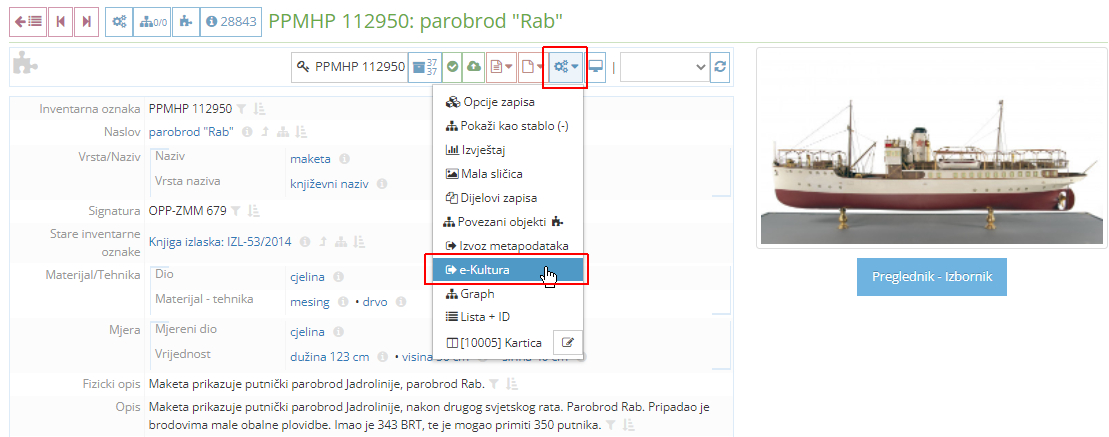
Kliknite na gumb  → e-Kultura (export.sip)
Otvara se prozor s informacijama o statusu SIP-a (slika 02A i 02B).
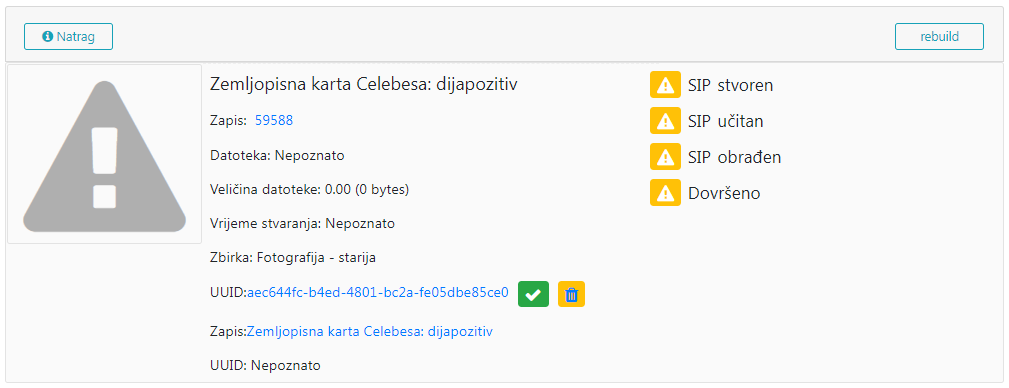
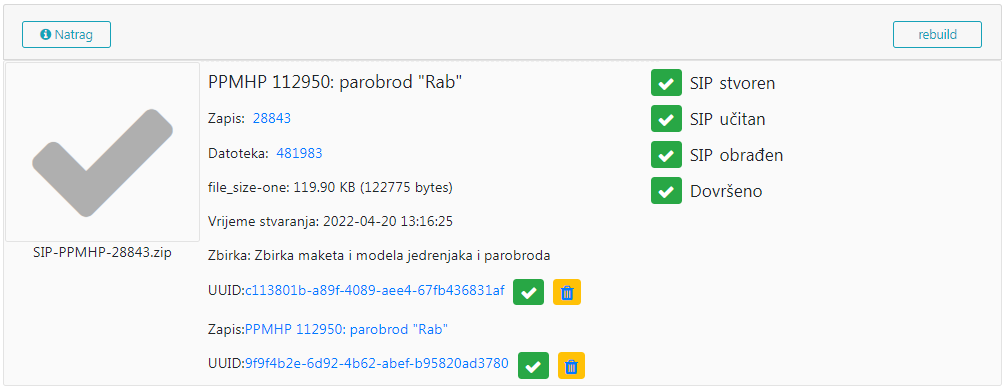
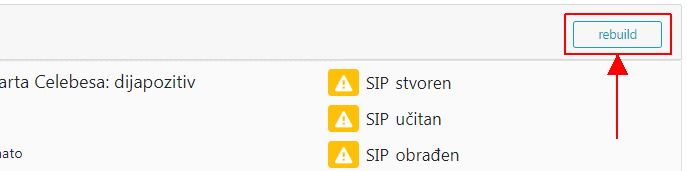
Ukratko, za slanje SIP-a u e-Kulturu potrebno je kliknuti gumb Rebuild u gornjem desnom kutu (slika 03) te osvježavanjem stranice (tipka F5) pratiti status SIP-a. Paket mora proći kroz sva četiri koraka i moraju se pojaviti četiri zelene kvačice kao na slici 02B.
Dijelovi sučelja
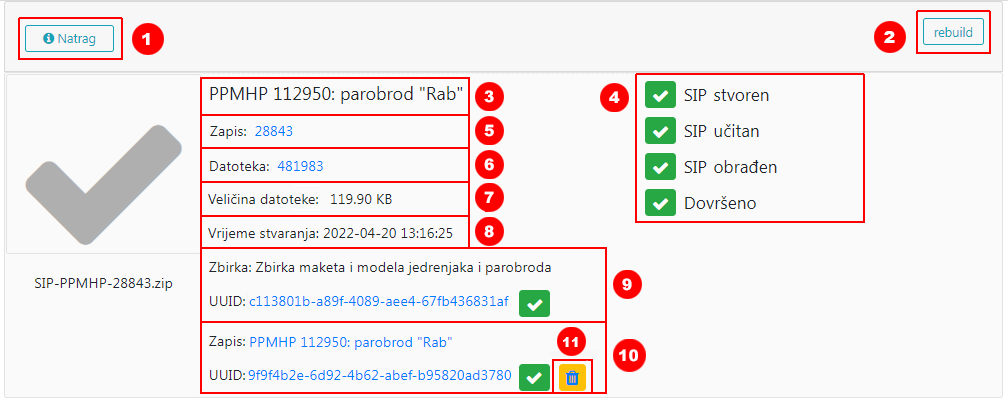
Dijelovi sučelja liste objekata
- Gumb za povratak u detalje zapisa
- Gumb za pokretanje generiranja SIP paketa
- Naslov zapisa
- Status SIP paketa
- SIP stvoren
- SIP učitan
- SIP obrađen
- Dovršeno
- Identifikator (ID) zapisa - poveznica koja vodi u spremište datoteka zapisa
- Identifikator ZIP datoteke u spremištu
- Veličina datoteke
- Datum stvaranja SIP-a
- Naziv zbirke zapisa i njen UUID (s poveznicom na sustav e-Kultura)
- Naziv zapisa s poveznicom na detalje zapisa i njegov UUID (s poveznicom na sustav e-Kultura)
- Brisanje UUID-a zapisa
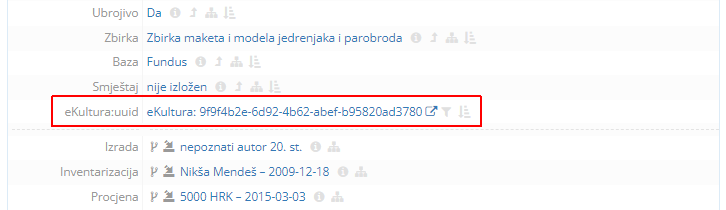
UUID je vidljiv u metapodacima zapisa i sadrži poveznicu na sustav e-Kultura. U obrascu metapodataka to polje nije moguće urediti jer se UUID generira automatski.
Moguće greške i ispravak
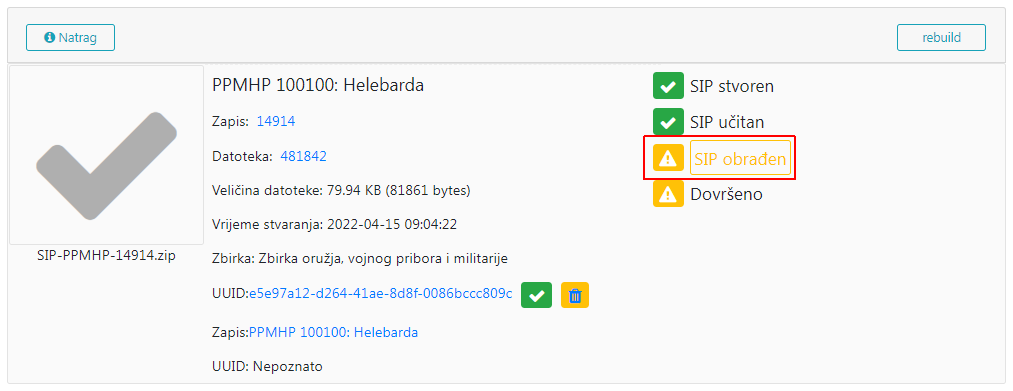
Moguće je da se generiranje i slanje SIP-a zaustavi na nekom od međukoraka. U tom se slučaju pojavljuje gumb za ponovno pokretanje tog koraka (slika 06) i potrebno ga je kliknuti te ponovno pratiti slanje.
U slučaju da greška ostaje, kontaktirajte korisničku službu.
Masovno slanje
Moguće je poslati skupinu zapisa odjednom u sustav e-Kultura putem Upravitelja zadataka.
Filtriranje zapisa
Zapise je nužno filtrirati te spremiti filter i znati ID filtera.
Pogledajte poglavlje Spremanje filtera 📓
Upravitelj zadataka za masovno slanje
U glavnom izborniku kliknite na gumb e-Kultura ili na Početnoj stranici kliknite na gumb e-Kultura.
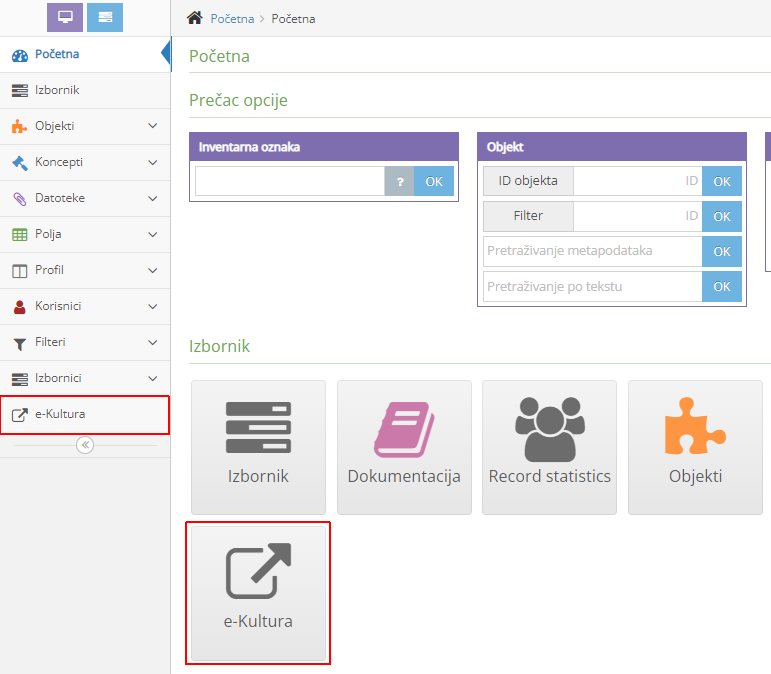
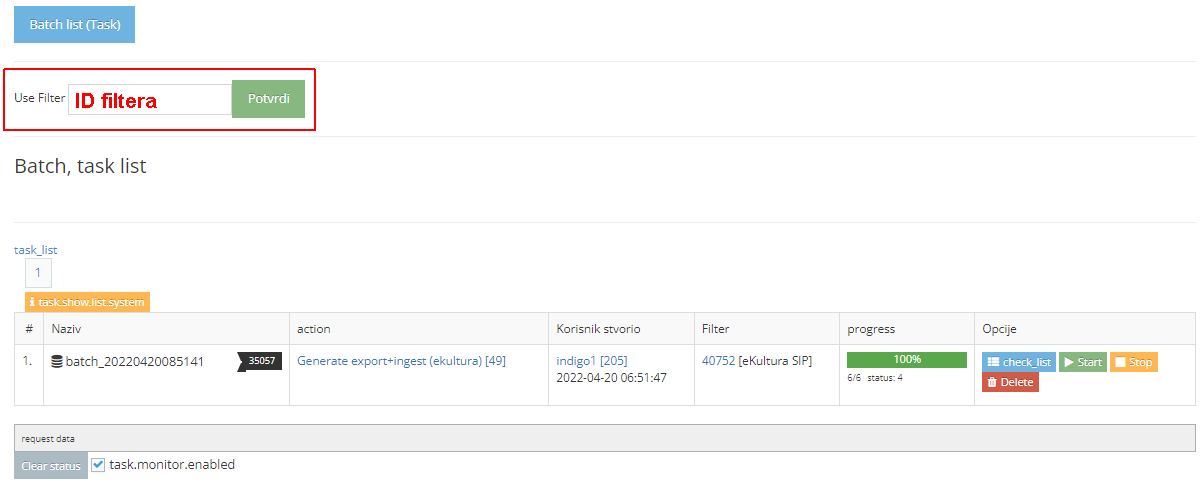
Otvara se sučelje Upravitelja zadataka kao na slici 08. To je uobičajeni Upravitelj zadataka no izdvaja isključivo zadatke vezane za sustav e-Kultura.
Unesite ID filtera u polje označeno crvenim okvirom na slici 08. Zatim klik na Potvrdi.
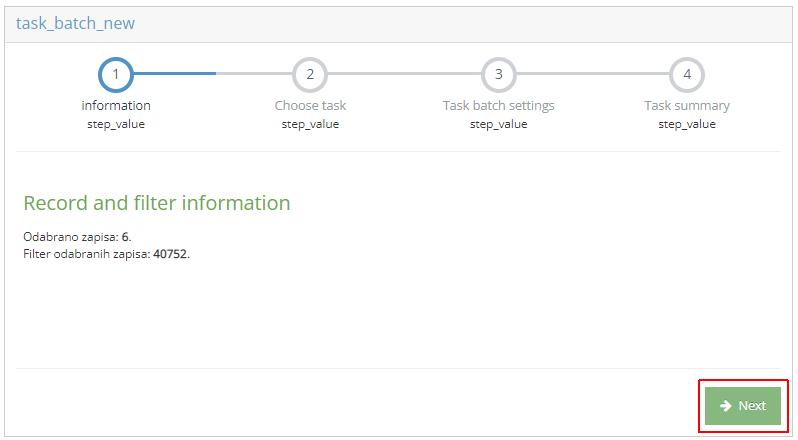
Klik na Next (slika 09).
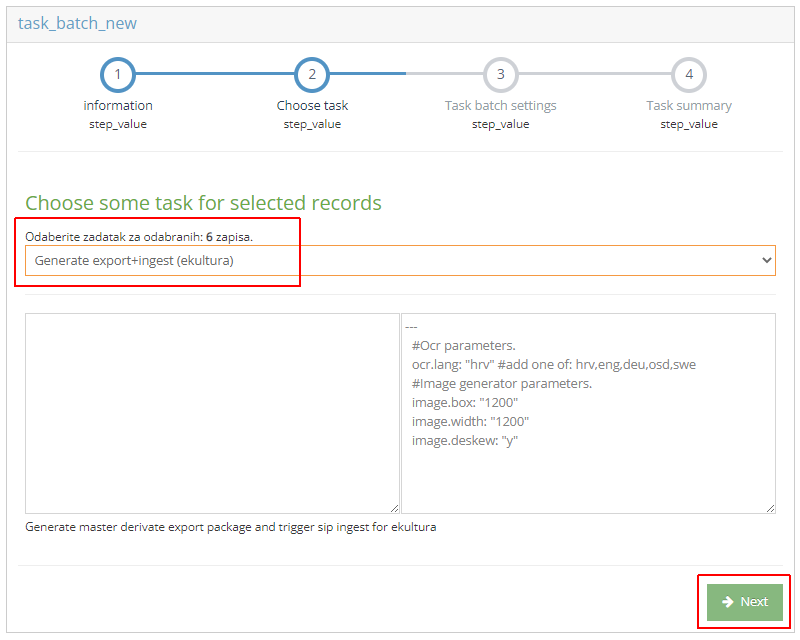
U padajućem izborniku (slika 10) odaberite zadatak (akciju) Generate export+ingest (eKultura). Zatim, klik na Next.
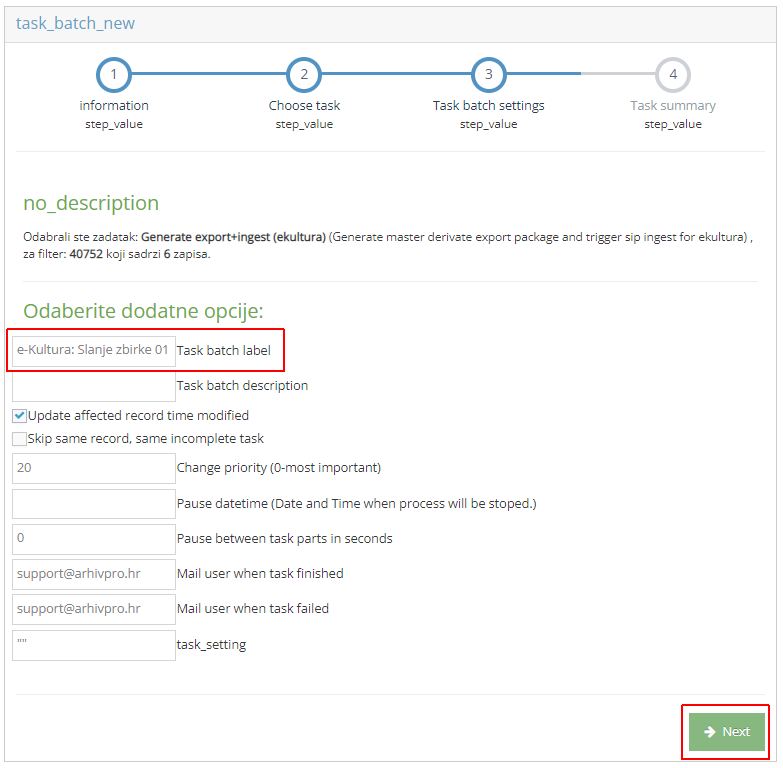
Promijenite naziv zadatka u polju Task batch label (slika 11). Zatim, klik na Next.
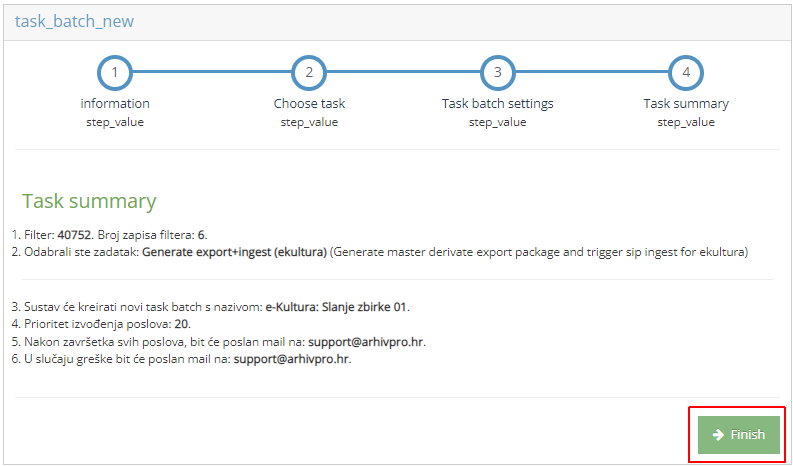
U zadnjem koraku (slika 12) provjerite postavke i ako je sve u redu, kliknite na Finish → Natrag na task
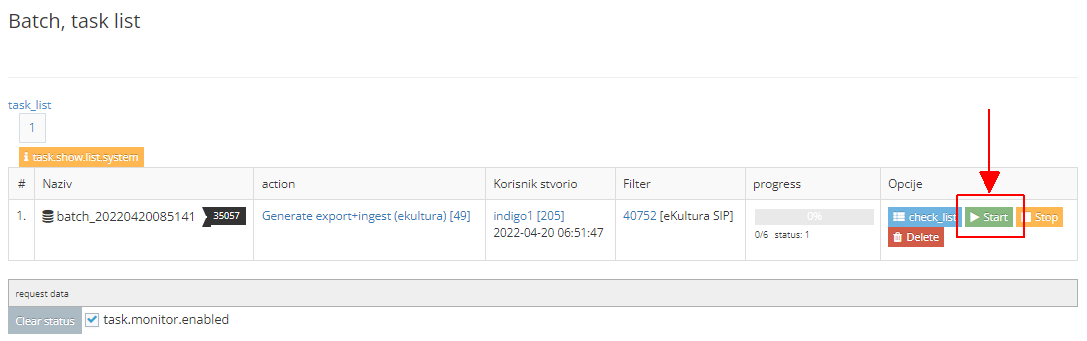
U popisu zadataka kliknite na ▶ Start kako bi pokrenuli zadatak (slika 13).
Praćenje stanja pojedinog SIP-a
Klikom na poveznicu u stupcu Filter možete pratiti stanje svakog SIP-a, odnosno zapisa. Otvorit će se novi prozor sa statusnim informacijama, organizirano u tablicu tako da je svaki redak jedan zapis, a sadržaj je istovjetan sadržaju na slici 02A/02B.
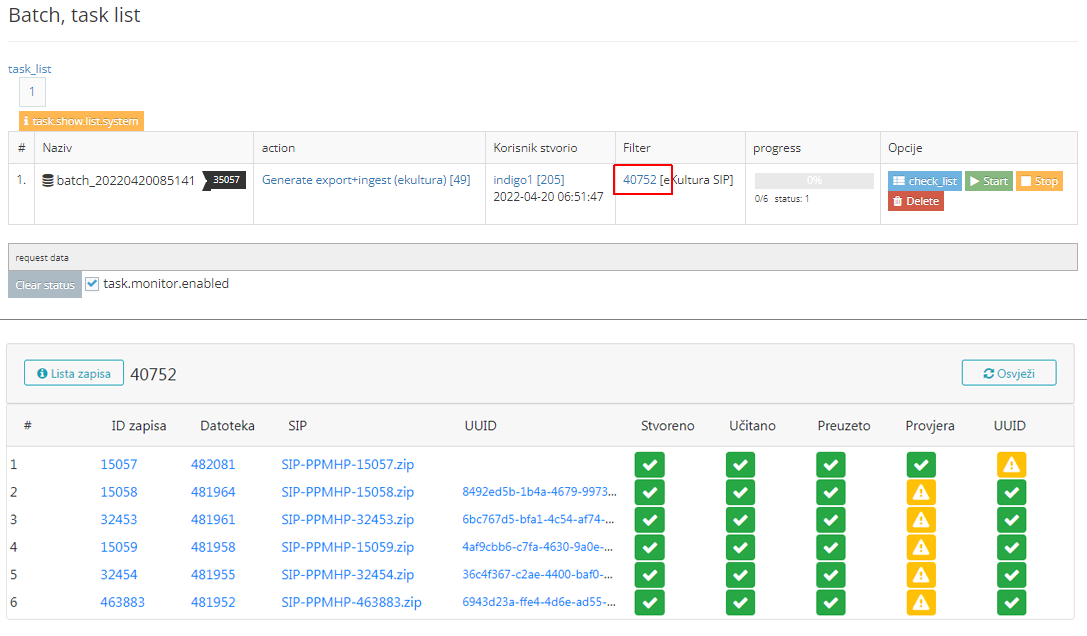
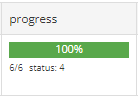
Kada se zadatak masovnog slanja zapisa izvrši do kraja, u popisu zadataka promijenit će se vrijednost u polju Progress (slika 15).