Podjela zapisa
Uvod
Primjeri poslova u kojima je potrebna podjela (eng. split) datoteka zapisa u grupe:
- podjela sveska časopisa u članke
- podjela knjige na poglavlja
- izdvajanje stranica dokumenta u skupine od kojih svaka čini zapis
- podjela PDF dokumenta
- podjela skupine fotografija u galerije
- stvaranje tablice sadržaja
Pojmovi u ovoj lekciji:
- izvorni zapis - prvi zapis sa svim datotekama iz kojeg se podjelom generiraju drugi zapisi
- novi zapisi - zapisi s manjom količinom sadržaja, primjerice određeni raspon stranica izvornog zapisa, generirani iz njega
Važne napomene
Podjelu zapisa na dijelove moguće je raditi sa zapisima koji imaju sljedeće formate pridruženih datoteka:
- slikovni formati
Kod podjele izvornog zapisa nastaju novi zapisi. Izvorni zapis može biti Vol. 3 svezak časopisa sa, primjerice, 100 stranica, a novi zapisi tada mogu biti pojedinačni članci tog časopisa od, primjerice, 2-10 stranica.
Metapodaci izvornog zapisa i zapisa generiranih iz njega zasebni su, ali novi zapisi mogu po potrebi naslijediti metapodatke iz originala (kopiju metapodataka).
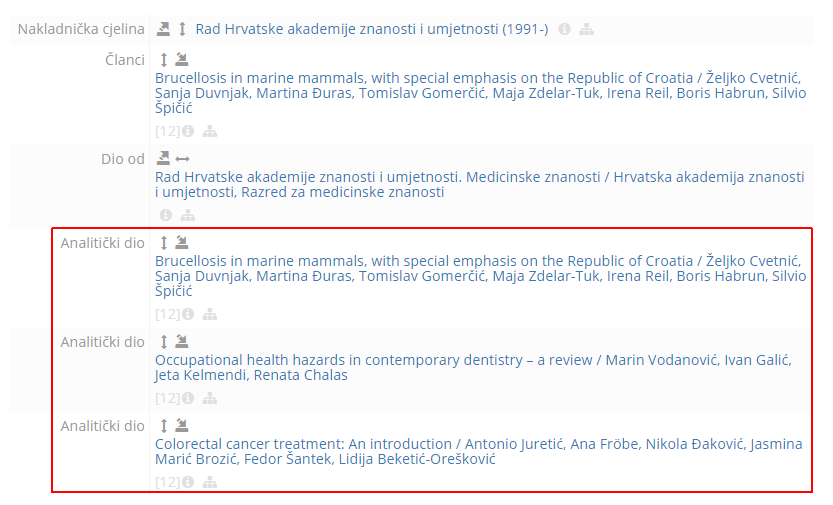
Na slici 01 prikazani su metapodaci izvornog zapisa s poveznicama na svaki pojedini analitički dio.
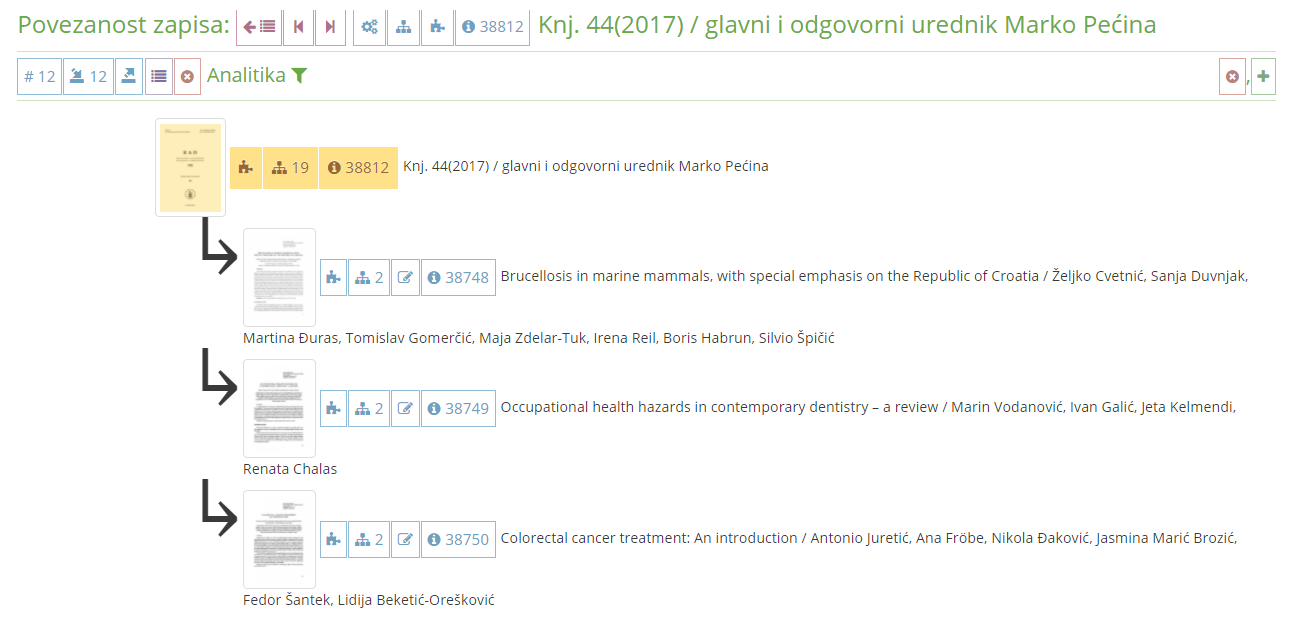
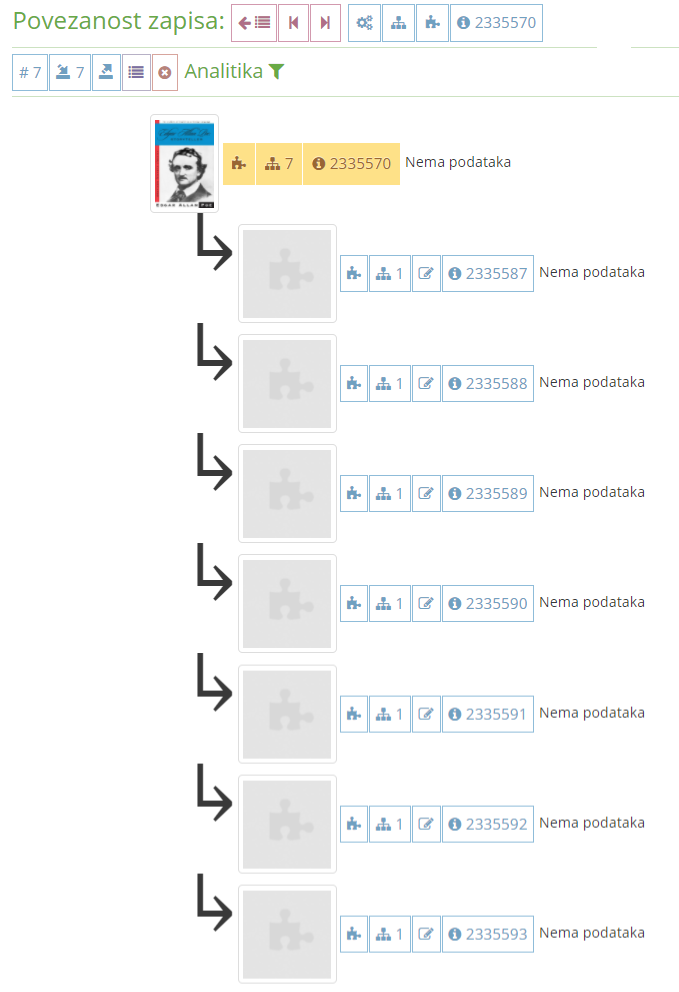
Zapisi generirani iz izvornog zapisa sadrže vezu na izvorni zapis, tj. postaju njegovi tzv. analitički dijelovi. Pogledajte poglavlje Povezanost zapisa 🔖 za više detalja. Primjer grafičkog prikaza veza prikazan je na slici 02.
Koraci ukratko
Koraci podjele zapisa u dijelove ukratko
- Stvaranje izvornog zapisa
- Uređivanje metapodataka izvornog zapisa
- Prijenos datoteka u zapis
- Generiranje slika, tj. stranica koje će se dijeliti
- Prebacivanje u analitičku obradu zapisa
- Priprema za podjelu: Označavanje dijelova unosom metapodatka na početne stranice
- Otvaranje Administracije izvornog zapisa
- Podjela na dijelove prema ID-u metapodatka iz 6. koraka
- Uređivanje metapodataka dijelova
Korišteni primjer u ovoj lekciji
Kao primjer će poslužiti knjiga sa izabranim pričama Edgara Allana Poea.
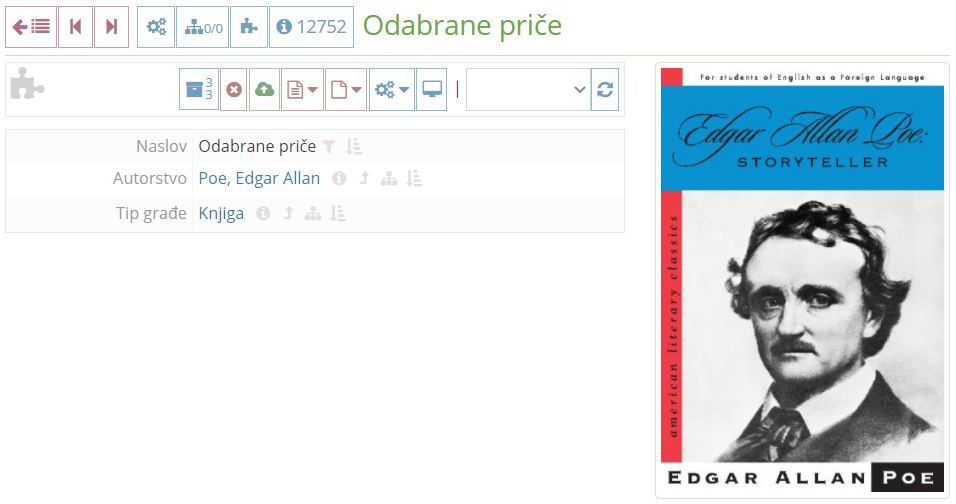
Format datoteke: PDF dokument
Ukupni broj stranica dokumenta: 90
Ukupni broj priča (naslova): 7
Prvi naslov "The Mask of the Red Death": 8.-12. str.
Drugi naslov "The Story of William Wilson": 13.-28. str.
Treći naslov "The Fall of the House of Usher": 29.-40. str.
Četvrti naslov "The Black Cat": 34.-37. str.
Peti naslov "The Murders in the Rue Morgue": 45.-70. str
Šesti naslov "The Tell-Tale Heart": 71.-74. str.
Sedmi naslov "The Cask of Amontillado": 75.-79. str.
Na 1.-7. stranici nalaze se naslovnica knjige i početne stranice knjige.
Na 80.-90. stranici nalaze se rječnik pojmova i završne stranice knjige.
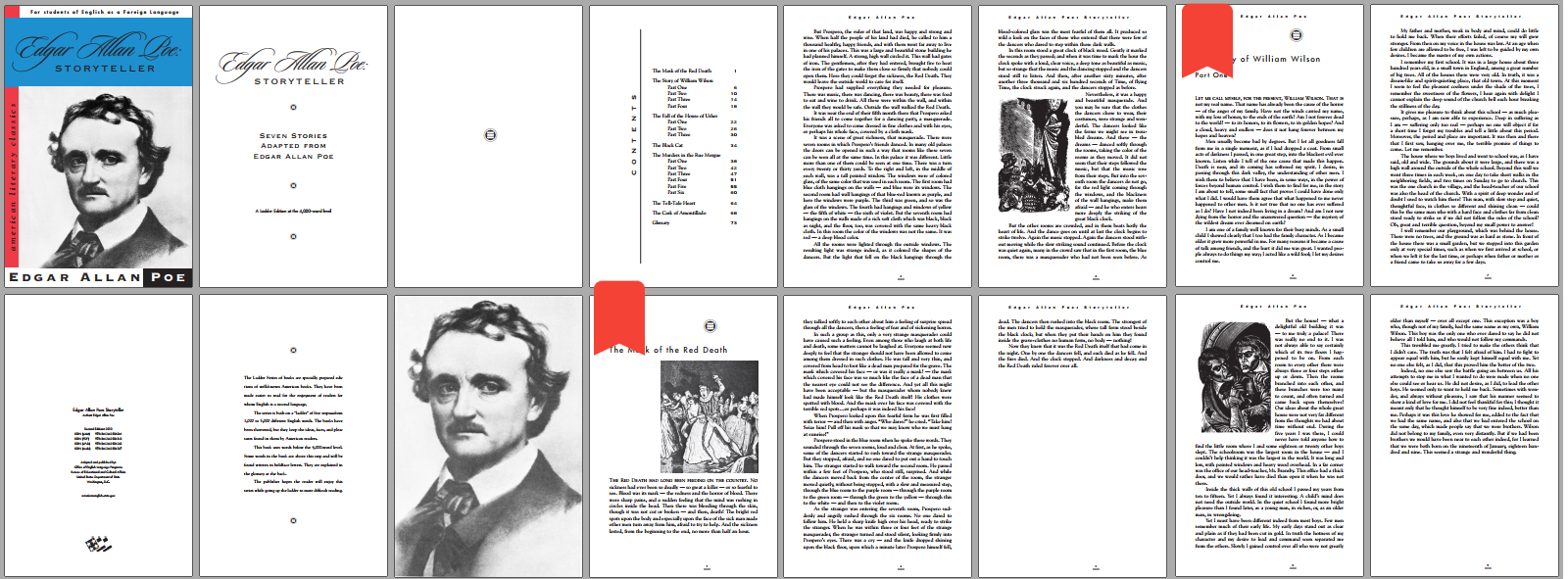
i označeni počeci priča na kojima se mora desiti podjela (ilustracija)
Napomena
Bez obzira kakav je sadržaj izvornih datoteka u INDIGU (knjiga, časopis, grupa fotografija, PDF), koraci su analogni postupku u primjeru.
Stvaranje izvornog zapisa
Na uobičajeni način stvorite zapis.
Pogledajte poglavlje Stvaranje zapisa 🔖.
Uređivanje metapodataka izvornog zapisa
Izvorni zapis uredite s pripadajućim metapodacima, odnosno podacima najviše razine. Ako se radi o svesku časopisa, unesite sve podatke o svesku, ne o člancima. Ako se radi o knjizi, unosite glavni naslov i sve ostale podatke na najvišoj razini.
Pogledajte poglavlje Uređivanje metapodataka 🔖
Prijenos datoteka u zapis
U novi zapis prenesite sve datoteke / stranice / glavni dokument odjednom. Npr. ako se radi o slikama u mapi, prenesite sve. Ako se radi o velikom PDF dokumentu, prenesite ga takav kakav je u originalu.
Pogledajte poglavlje Prijenos datoteka 🔖
Generiranje slika, tj. stranica koje će se dijeliti
Objekti → Lista → detalji određenog zapisa →  Datoteke → Glavne datoteke → gumb Pregled dijelova → Izradi sličice
Navedeni će postupak generirati slike/stranice i to može potrajati nekoliko minuta ovisno o veličini dokumenta (memorijska veličina i broj stranica).
Generiranje tzv. sličica je zahtjevan proces i stvara nove datoteke koje zauzimaju memorijski prostor te stoga to nije preporučljivo automatizirati za sve zapise i sve datoteke.
Prebacivanje u analitičku obradu zapisa
Otvorite metapodatke zapisa.
Objekti → Lista (→ detalji određenog zapisa) →  Metapodaci
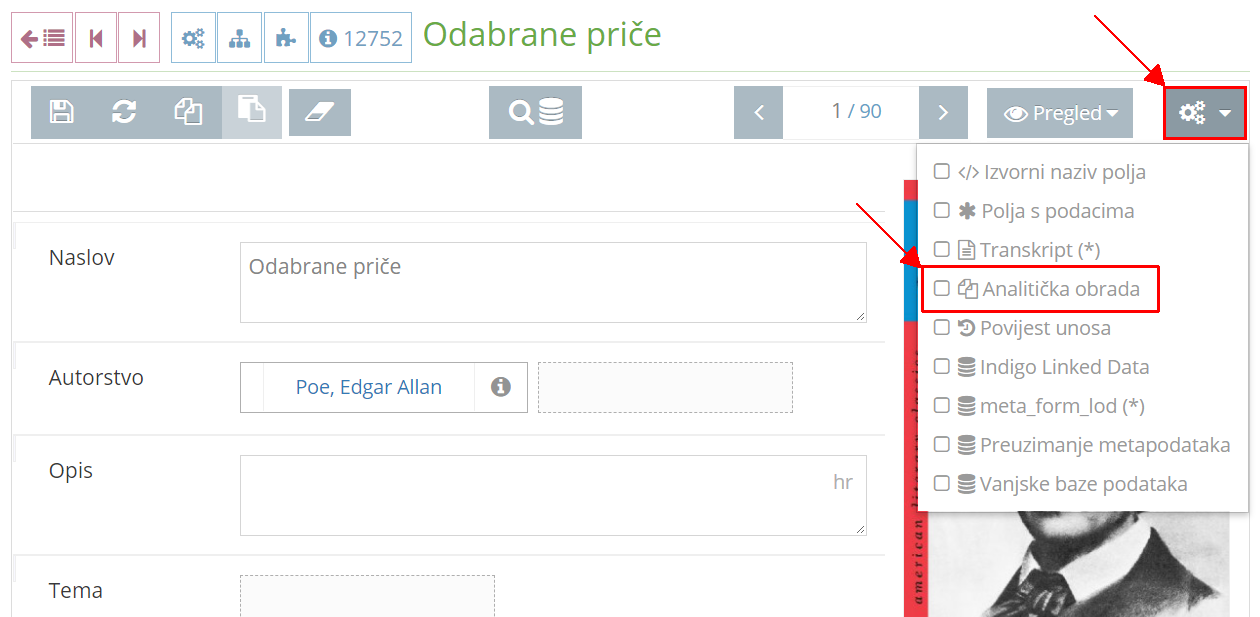
U gornjem desnom kutu kliknite na gumb Opcije ⚙ da bi otvorili padajući izbornik te odaberite Analitička obrada (slika 05).
Da ste u pogledu analitičke obrade prepoznat ćete po izborniku s tri nova gumba kao na slici 06.

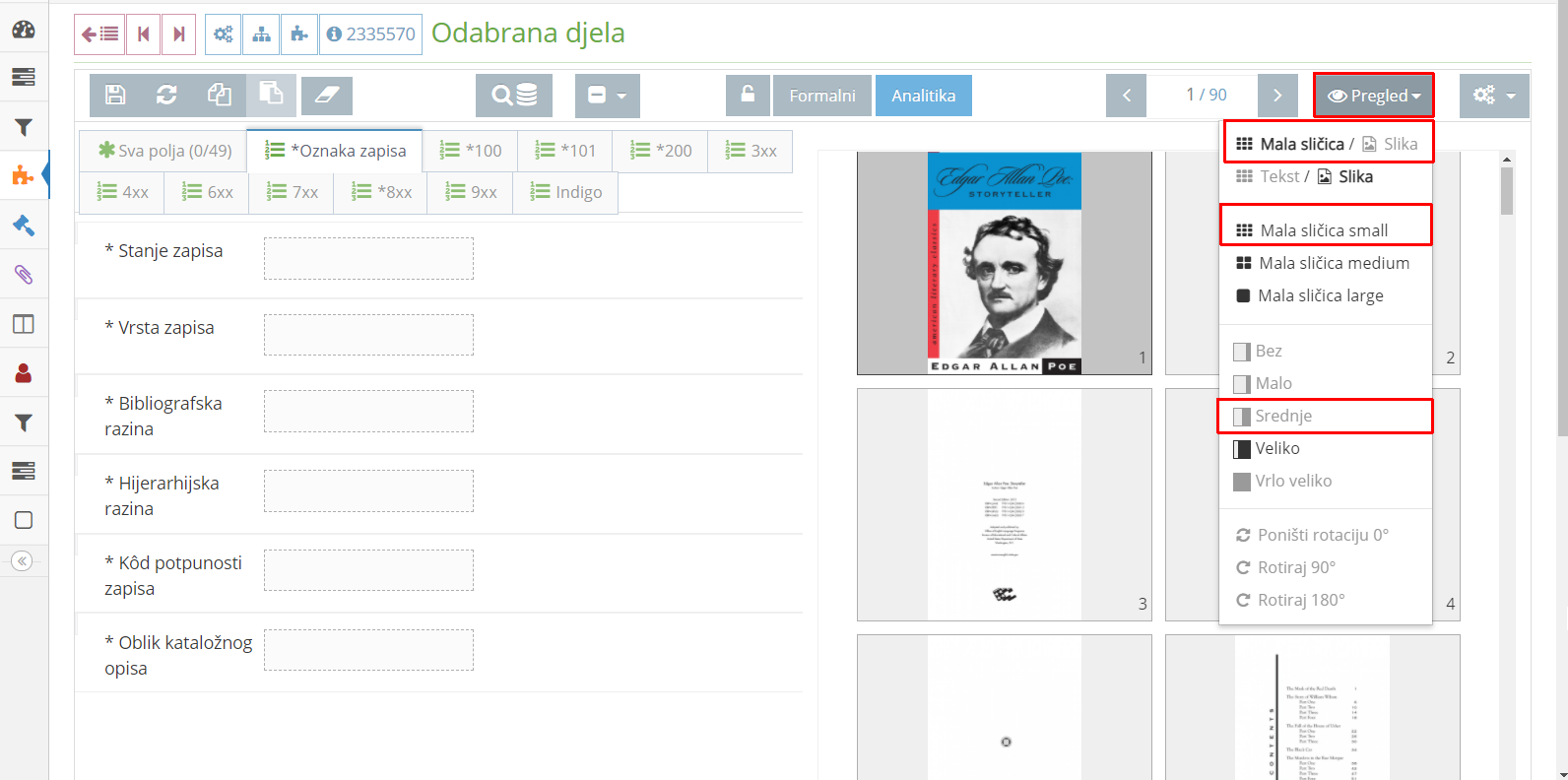
Promijenite pogled na datoteke zapisa klikom na gumb Pogled. Predlažemo opcije kao na slici 07:
- Mala sličica - da vidite sve minijature / stranice dokumenta u desnom oknu
- Mala sličica small (ili medium i large ovisno o vidljivosti na ekranu) - definira veličinu minijatura
- Srednja veličina okna desno
- preporučavamo to jer će veličina srednje prepoloviti radnu površinu na dva dijela jednake širine - lijevo obrazac metapodataka i desno okno s minijaturama
Priprema za podjelu: Označavanje dijelova
Priprema zapisa na podjelu svodi se na obilježavanje prvih stranica svakog novog zapisa unosom vrijednosti određenog metapodatka (uvijek u isto polje za sve zapise, npr. metapodatak Glavni naslov).
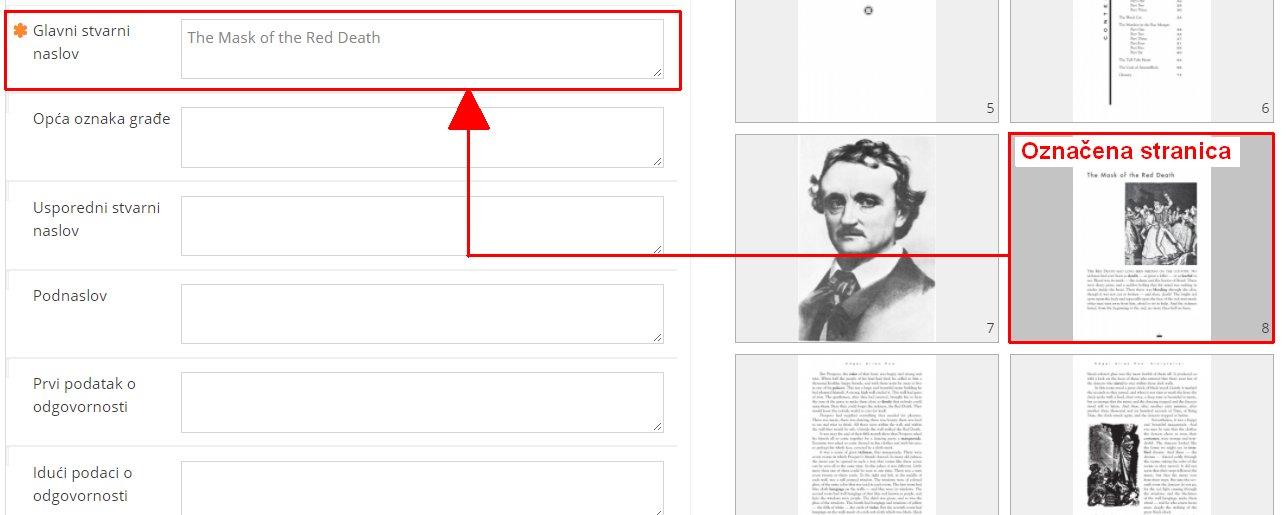
Desno klikom na odgovarajuću stranicu označite početak budućeg zapisa (dovoljan je jedan klik na sličicu). Pozadina iza sličice bit će tamnije sive boje.
Lijevo u obrascu metapodataka unesite metapodatak. U primjeru na slici 08 unešen je glavni naslov.
Spremite klikom na gumb za spremanje 💾 gore lijevo.
Kako da si ubrzam unos metapodataka koje čitam u dokumentu?
Kao pomoć pri unosu možete koristiti modul za optičko raspoznavanje teksta. Pogledajte poglavlje OCR metapodataka 🔖
Postupak ponovite za sve buduće zapise. Označujte stranicu po stranicu unosom odabranog metapodatka.
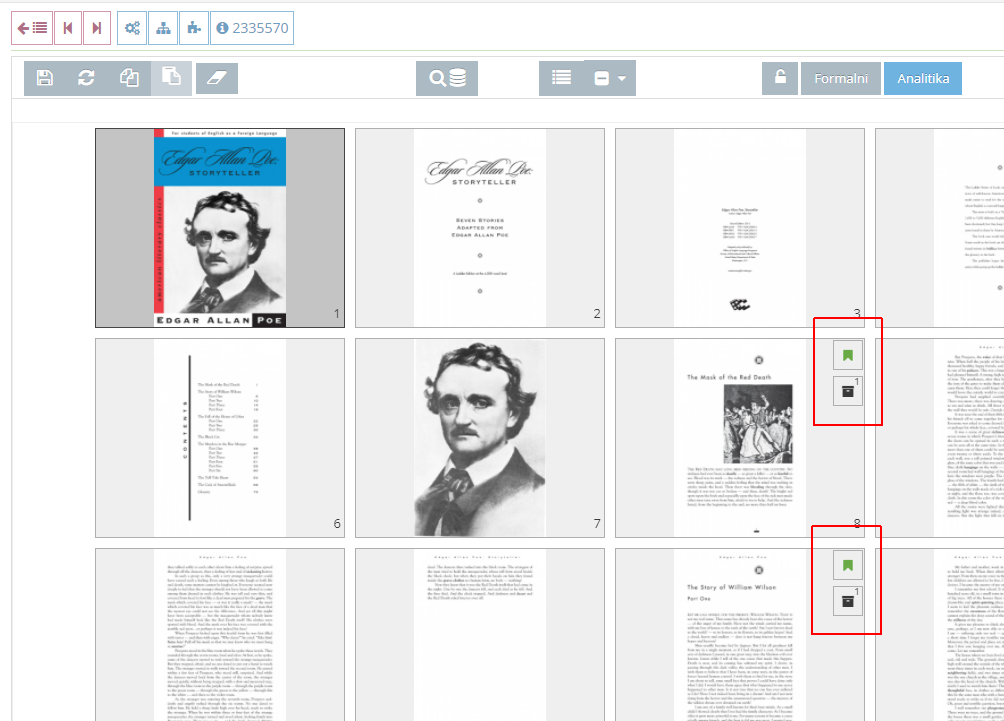
Na slici 09 prikazano je kako stranice izgledaju nakon obilježavanja: zelena ikona knjižne oznake i brojač metapodataka. U primjeru brojač metapodataka svugdje iznosi 1 jer je unesen samo jedan metapodatak (naslov).
Zaključavanje obrasca metapodataka
U slučaju potrebe da prilikom unosa metapodataka za jednu sliku/stranicu prelazite na druge slike/stranice i iz njih čitate podatke za popunjavanje tog obrasca, prvo spremite promjene i zatim kliknite gumb za zaključavanje 🔒. Sada se možete kretati kroz slike/stranice, a da obrazac metapodataka ostaje isti (za sliku/stranicu na kojoj ste bili prilikom zaključavanja).

Pronalaženje ID-a metapodatka
Za podjelu zapisa na dijelove, potrebno je definirati po kojem metapodatku (polju) će se raspoznavati granice među dijelovima. To primjerice, može biti polje Broj u slučaju da smo u analitičkoj obradi godine časopisa unosili metapodatak Broj na svaku prvu stranicu svakog novog broja časopisa. Ili, kao u slučaju s primjerom Edgara Allana Poea u ovoj lekciji, polje Naslov. Važno je dosljedno kroz analitičku obradu uvijek unositi metapodatke u jedno određeno polje.
Za dohvaćanje ID-a metapodatka, pozicionirajte pokazivač miša iznad info ikone lijevo od metapodatka, kao na slici 11. Zabilježite ili zapamtite broj koji se prikazuje.

Otvaranje Administracije izvornog zapisa
U slučaju da još niste, obavezno spremite sve promjene klikom na gumb za spremanje 💾 gore lijevo.
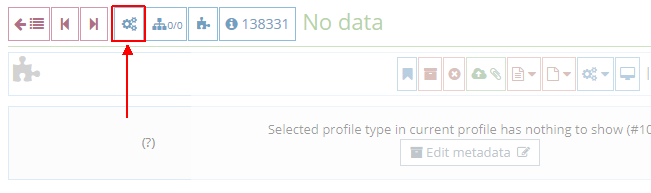
U otvorenom zapisu gore u alatnoj traci kliknite na gumb označen na slici 12.
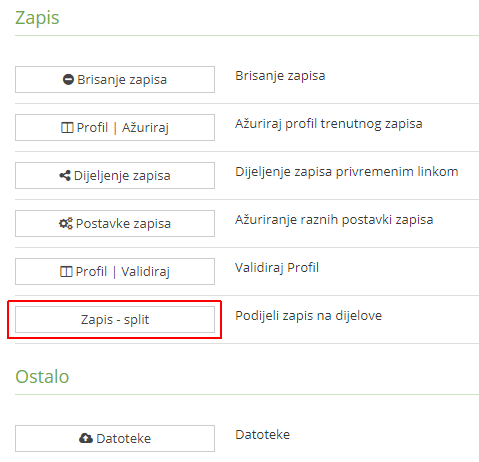
U popisu pronađite gumb Zapis - split (slika 13) i kliknite.
Podjela na dijelove prema ID-u metapodatka
Klikom na gumb Zapis - split otvara se prozor s poljem za unos ID-a. Unesite ID metapodatka po kojem dijelite zapise.
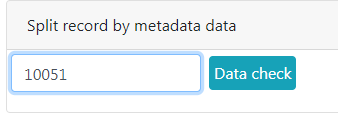
Klik na gumb Data check.
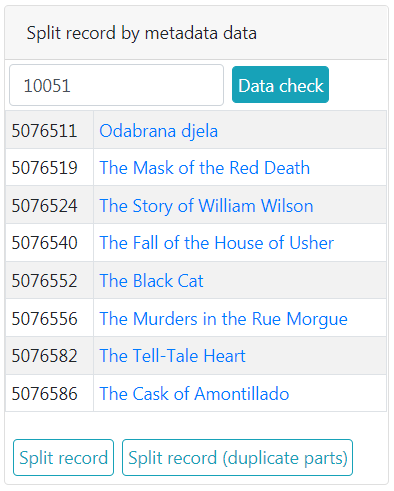
Otvara se popis prepoznatih dijelova kao na slici 15. U primjeru su to uneseni naslovi Poeovih priča te sama knjiga na vrhu popisa.
Važno
U izvornom zapisu ostat će samo prvih N neoznačenih slika/stranica. U ovom slučaju, naslovnica i početne stranice knjige, tj. str. 1-7. Ostale se slike/stranice premještaju u odgovarajuće nove zapise.
U slučaju da nešto nije u redu, vratite se u metapodatke izvornog zapisa, uključite analitičku obradu i ispravite/doradite.
Klik na gumb Split record.
Nakon odabira opcije, potrebno je pričekati da proces završi do kraja i prikaže se popis stvorenih zapisa! Zatvaranjem modula prekidate proces podjele na dijelove.
Modul za podjelu kao zadnji korak prikazuje poveznice na stvorene zapise i na prikaz veza (slika 16).
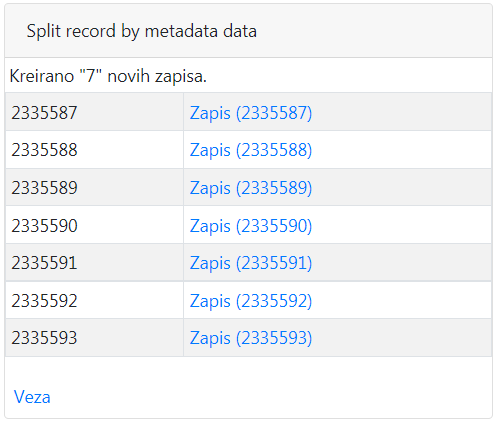
Klikom na poveznicu Veza otvara se prikaz veza kao na slici 17.
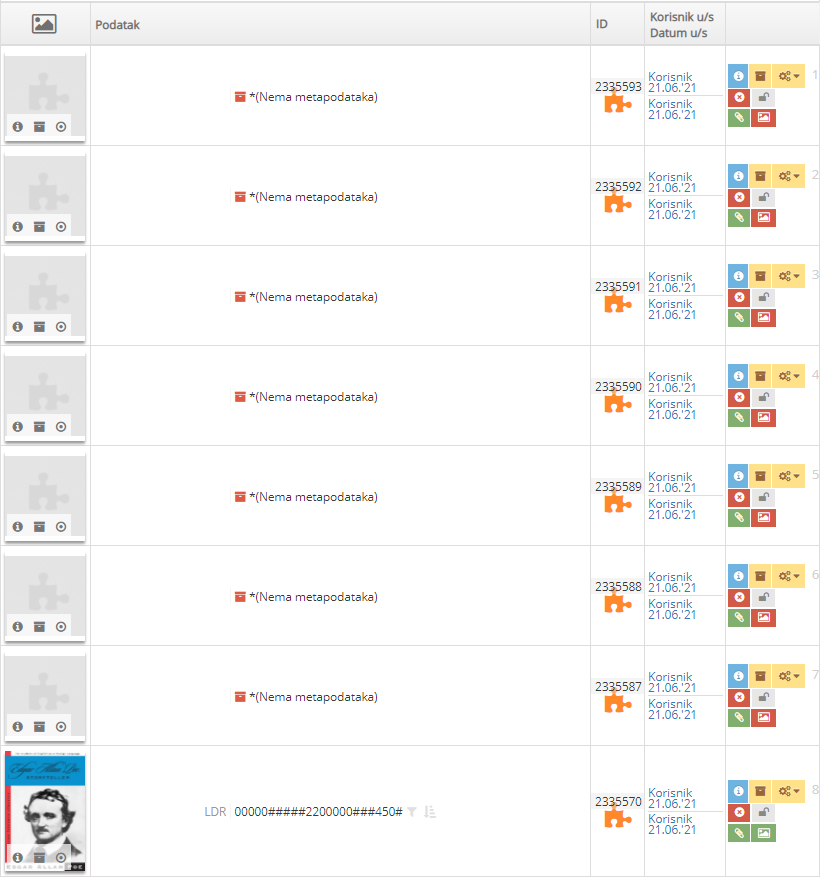
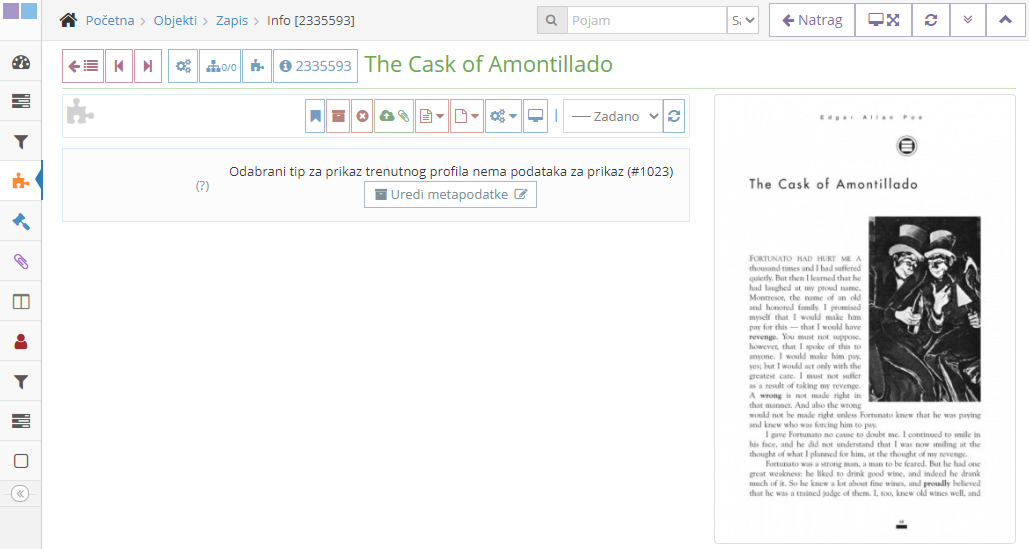
U popisu objekata novi zapisi izgledaju kao na slici 18.
Uređivanje metapodataka dijelova
Uredite metapodatke na uobičajeni način.
Pogledajte poglavlje Uređivanje metapodataka 🔖
Postavljanje reprezentacijske sličice
Modul u razvoju OŽUJAK 2022
Trenutno je modul za podjelu u stanju ažuriranja i ova opcija je trenutno nedostupna automatizmom, kao i automatska objava! Uskoro će biti dostupno automatizmom, a sada molimo ručno dodajte reprezentacijske sličice i objavite zapise, ili se javite korisničkoj službi za masovnu obradu ako se radi o postupku s identičnim koracima (npr. da je reprezentacija dosljedno uvijek točno prva slika i da se sve bez iznimaka objavljuje na portalu)!
Objekti → Lista → detalji određenog zapisa → Datoteke → Glavne datoteke → gumb Pregled dijelova → Izradi sličice
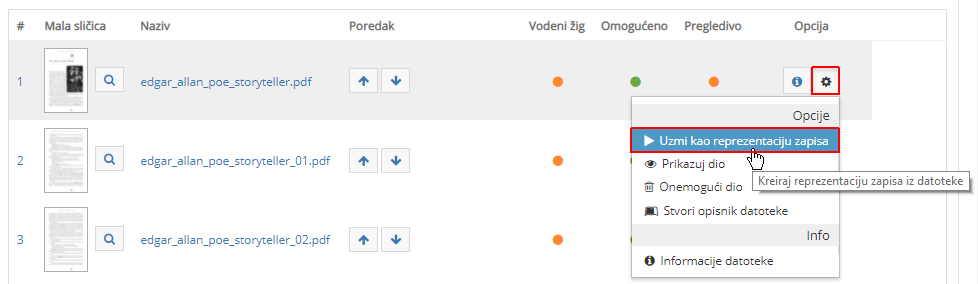
U popisu dijelova zapisa, koristite gumb ⚙ → Uzmi kao reprezentaciju zapisa (slika 19).
Objava zapisa
Po potrebi objavite novonastale zapise.
Pogledajte poglavlje Objava zapisa 🔖.